본문으로 이동
Peaceful Journey
Home 사용 설명서 Support Privacy

Peaceful Journey Pro · Camera

Journey Lens 사진·번역 카메라 사용법

Journey Lens는 사진 촬영과 카메라 번역을 한 화면에서 전환하는 Pro 기능입니다. 사용자가 셔터를 누른 한 프레임만 처리하며, 번역 텍스트를 자동 저장하거나 Peaceful Journey 서버로 업로드하지 않습니다.

처음부터 시작하기 사진·필름 ISO 카메라 번역

먼저 알아둘 점

이용 조건

Pro와 지원되는 iPhone

Journey Lens는 검증된 Pro에서 열립니다. 카메라 입력과 Apple 언어팩 관리는 지원되는 실제 iPhone, iOS 버전, 언어 조합과 권한 상태에 따라 달라집니다.

사용자 동작

셔터를 눌러야 처리

카메라가 계속 주변 글자를 수집하는 방식이 아닙니다. 사진이나 번역 모두 사용자가 셔터를 누른 프레임을 기준으로 실행합니다.

개인정보

번역 텍스트 자동 저장 없음

인식한 원문과 번역문은 기기에서 처리하며 자동 저장·서버 업로드하지 않습니다. 사진은 사용자가 명시적으로 저장을 선택한 경우에만 사진 보관함 흐름을 사용합니다.

시작 위치

Journey Lens 여는 순서

  1. Peaceful Journey에서 진행 중인 여행 화면을 엽니다.
  2. Pro 확인 후 나타나는 Smart Dock에서 Journey Lens를 선택합니다.
  3. 카메라 권한 요청이 나타나면 용도를 확인하고 허용합니다. 거부했다면 iPhone 설정에서 Peaceful Journey의 카메라 권한을 다시 켭니다.
  4. 화면 위의 사진 / 번역 탭에서 필요한 모드를 선택합니다.
Smart Dock이 보이지 않을 때: Free에서는 Smart Dock이 표시되지 않습니다. Pro 구입을 완료했다면 네트워크에 연결한 뒤 설정의 멤버십에서 구입 복원을 실행하고, Smart Dock 표시 설정과 카메라 권한을 확인하세요.

실제 iPhone 화면

촬영부터 결과 확인까지

아래 화면은 실제 iPhone에서 Journey Lens 사진 모드를 사용해 촬영한 예시입니다. 번역 모드의 지원 여부와 언어팩 화면은 iOS 및 선택한 언어 조합에 따라 달라질 수 있습니다.

← 휴대전화에서는 화면을 좌우로 밀어 한 장씩 확인하세요 →
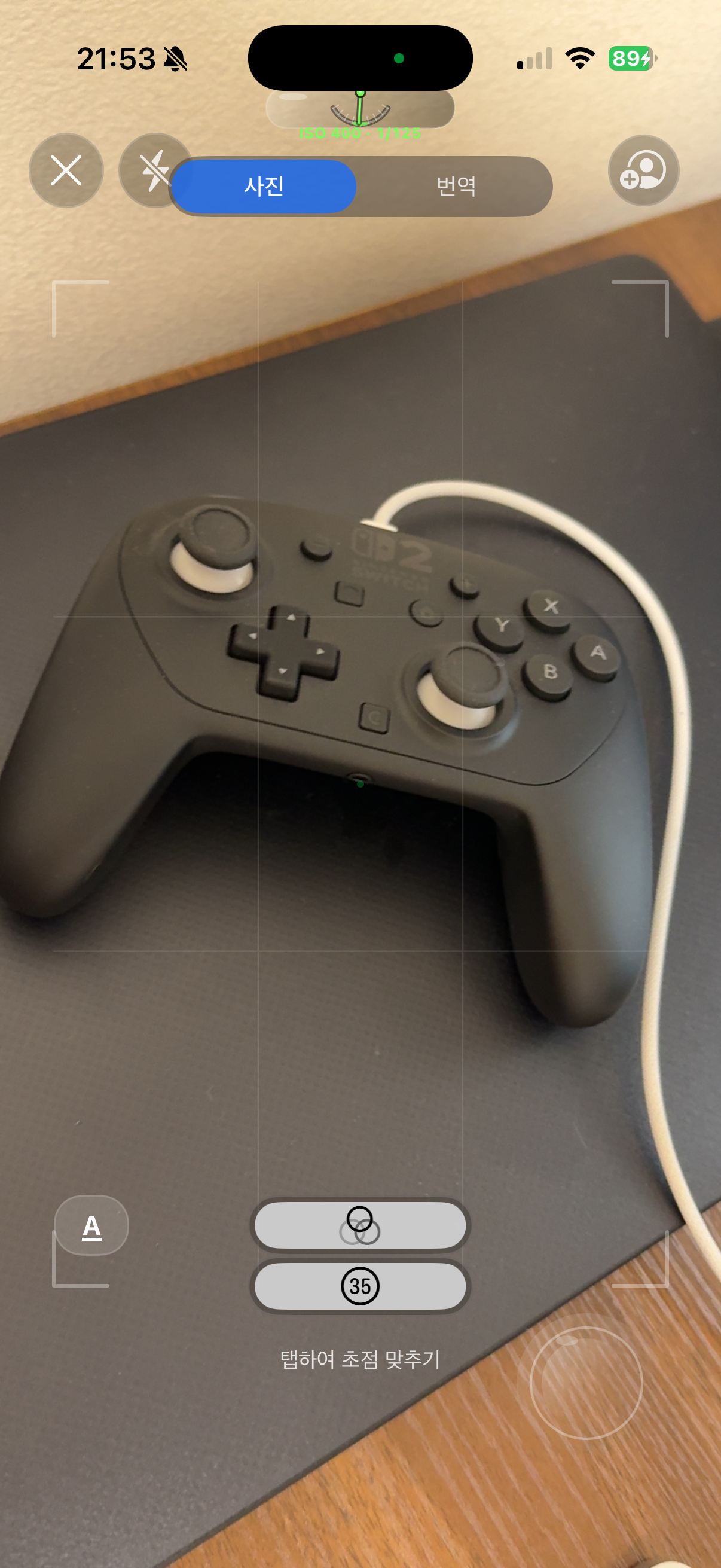
사진과 번역 모드 선택, 초점, ISO와 셔터 조작이 보이는 Journey Lens 실제 iPhone 화면
1. 사진 모드
사진/번역 탭을 고르고 화면을 탭해 초점을 맞춘 뒤 셔터를 누릅니다.
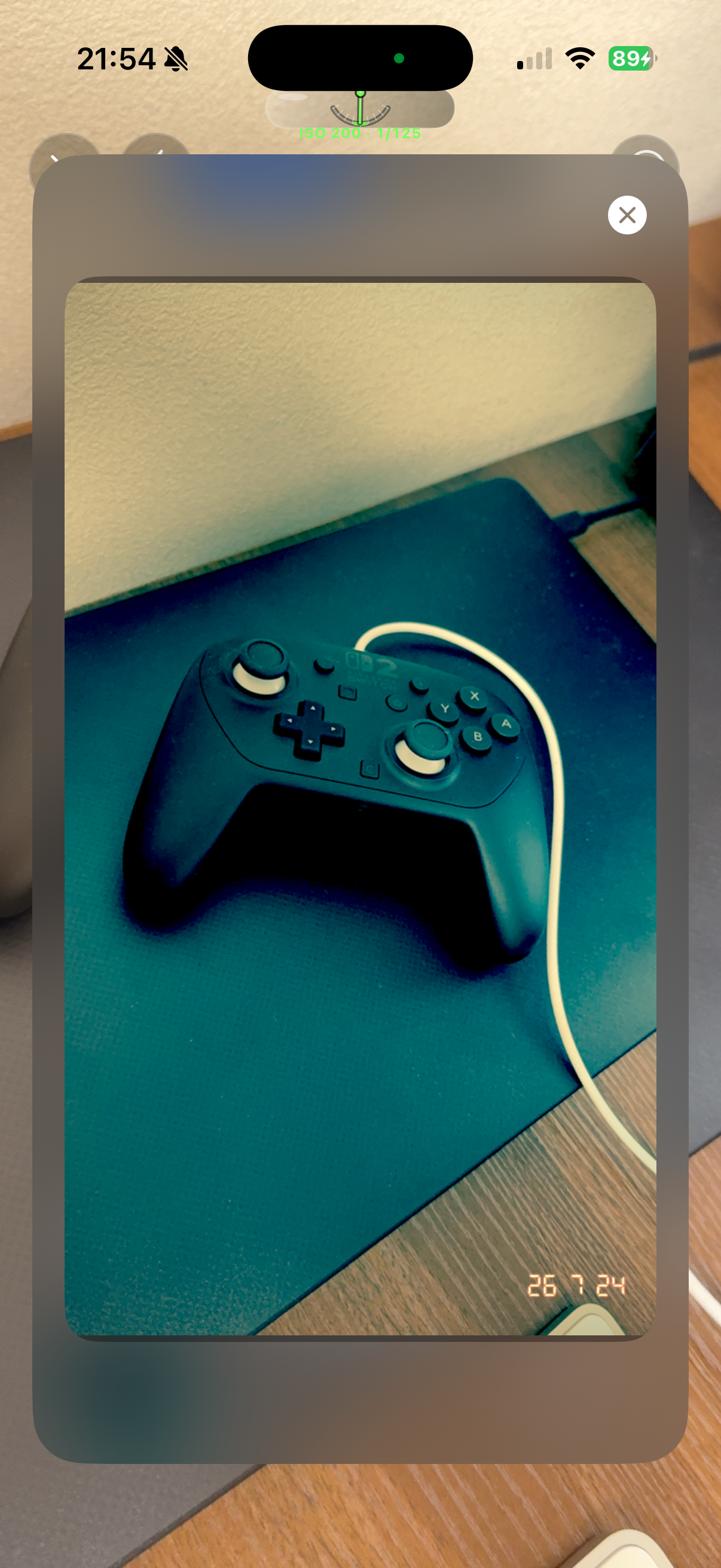
Journey Lens에서 촬영한 사진을 프레임 안에서 확인하는 실제 iPhone 화면
2. 촬영 결과 확인
촬영한 프레임을 확인하고 닫거나, 제공되는 저장 동작을 사용합니다.
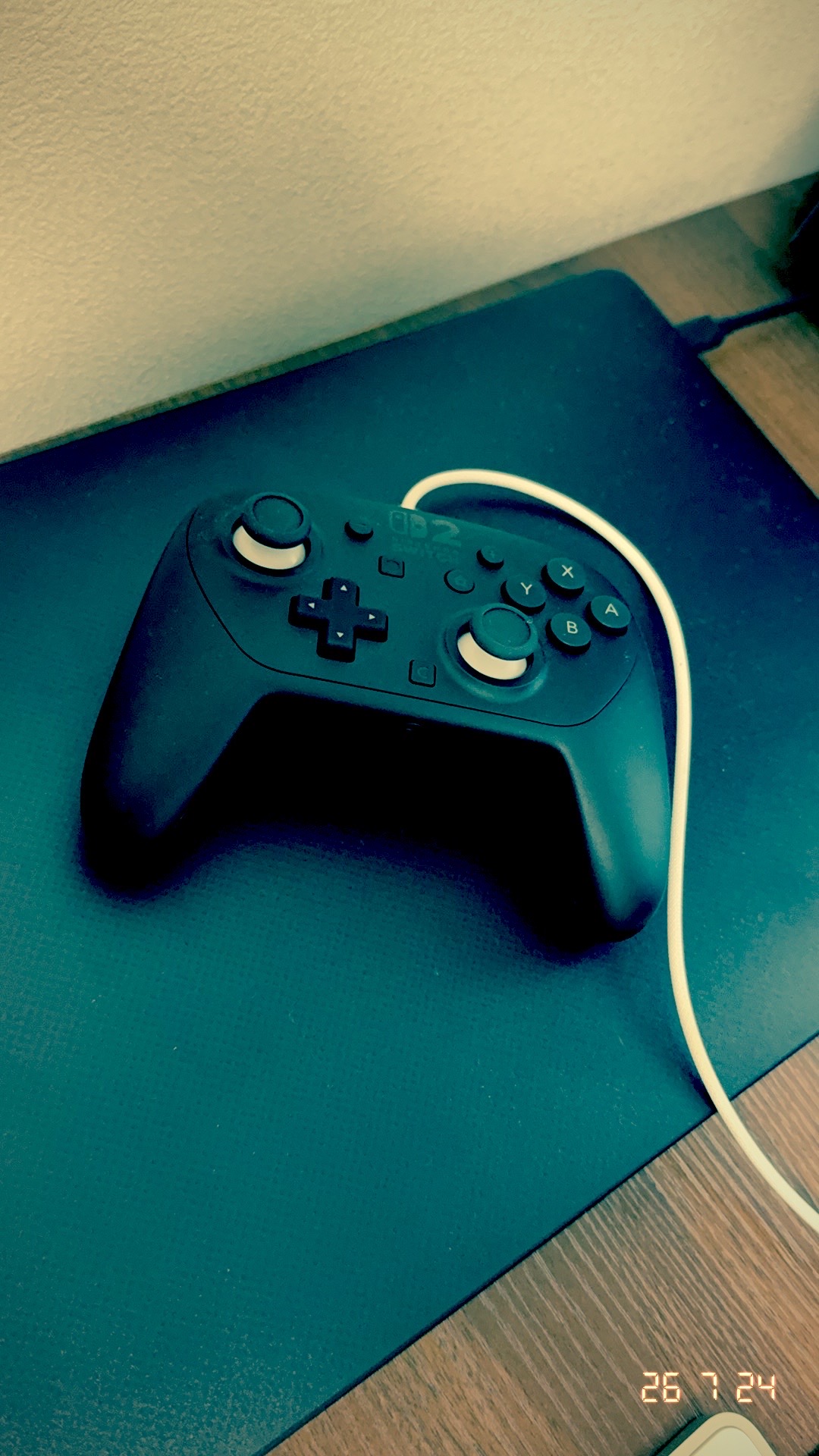
Journey Lens 사진 모드로 촬영해 사용자가 저장한 게임 컨트롤러 사진
3. 사용자가 저장한 사진
사진 보관함 저장을 직접 선택했을 때만 촬영 결과가 기기에 남습니다.

사진 모드

자동 촬영과 필름 ISO 조절

기본 촬영

먼저 자동 모드로 시작

피사체를 화면에 맞추고 원하는 위치를 탭해 초점을 확인한 뒤 셔터를 누릅니다. 플래시, 렌즈, 확대, 노출과 수동 도구는 기기 지원과 현재 모드에 따라 표시됩니다.

수동 도구

ISO는 밝기와 필름 강도에 함께 반영

수동 모드에서 ISO를 조절하면 촬영 감도에 반영됩니다. 필름 룩에서는 실제 촬영 ISO를 우선 사용해 색·대비·비네트 강도를 낮은 범위에서 함께 조절합니다.

  • ISO가 높아질수록 필름 효과가 조금 강해지지만, 과도한 색 변형을 피하도록 범위가 제한되어 있습니다.
  • ISO는 촬영 전에 조절하는 값입니다. 이미 저장된 사진을 나중에 편집하는 슬라이더가 아닙니다.
  • 어두운 장소에서는 무조건 ISO를 높이기보다 흔들림, 셔터 속도와 실제 화면 밝기를 함께 확인하세요.
  • 수동 조절이 어렵다면 자동 모드로 돌아가 화면을 탭해 초점만 맞춘 뒤 촬영하는 것이 안전합니다.

번역 모드

간판과 안내문을 한 프레임씩 번역

  1. 상단 모드에서 번역을 선택합니다.
  2. 원본 언어와 번역 언어를 확인합니다.
  3. 필요한 언어가 설치되지 않았다면 안내를 읽고 언어 다운로드를 승인합니다. 앱 내 언어 다운로드 관리는 iOS 18 이상에서 지원됩니다.
  4. 글자가 화면 안에 크게 들어오도록 가까이 대고, 흔들리지 않게 한 뒤 셔터를 누릅니다.
  5. Apple Vision이 찾은 원문과 기기 내 번역 결과를 화면에서 확인합니다.
  6. 잘못 인식되면 반사광을 줄이고 글자를 더 크게 맞춘 뒤 다시 촬영하거나, 원본·번역 언어 조합을 바꿔 재시도합니다.
언어팩

사용자 승인 후 다운로드

Peaceful Journey가 언어팩을 몰래 설치하지 않습니다. iOS가 지원하는 언어 조합에서 사용자 승인을 받은 뒤 준비하며, 설치가 끝난 조합은 기기 상태에 따라 오프라인에서도 사용할 수 있습니다.

지원 범위

모든 언어 조합을 보장하지 않음

카메라 문자 인식과 Apple 번역 지원은 iPhone 모델, iOS, 문자 품질과 언어 조합에 따라 달라집니다. 지원되지 않는 조합이면 다른 대상 언어를 선택하거나 일반 번역 도구를 사용하세요.

문제가 생겼을 때

카메라가 열리지 않음

권한과 지원 기기 확인

iPhone 설정에서 카메라 권한을 켜고 앱을 다시 엽니다. 시뮬레이터나 카메라 입력이 없는 기기에서는 실제 촬영이 제한됩니다.

글자를 찾지 못함

크기·빛·흔들림 조정

글자를 화면 중앙에 크게 넣고 반사광과 그림자를 줄이세요. 손글씨, 장식 글꼴, 흐린 표면은 인식률이 낮을 수 있습니다.

언어 다운로드 필요

네트워크와 iOS 확인

안정적인 네트워크에서 iOS의 다운로드 안내를 승인합니다. 앱 내 관리에는 iOS 18 이상이 필요하며, 기기나 언어 조합이 지원되지 않으면 설치할 수 없습니다.

Pro인데 보이지 않음

구입 복원 후 Smart Dock 확인

설정의 멤버십에서 구입 복원을 실행하고 Pro 확인을 기다립니다. 이후 Smart Dock 표시 설정, 진행 중 여행, 기기 지원과 권한을 차례로 확인하세요.

안전한 사용 기준

  • 운전하거나 이동수단을 조작하는 동안 카메라를 사용하지 마세요.
  • 여권, 신분증, 탑승권, 예약번호, 얼굴이나 주소가 포함된 화면은 필요하지 않으면 촬영하지 마세요.
  • 번역 결과는 참고 정보입니다. 의약품, 법률, 출입국, 안전 표지처럼 중요한 내용은 현지 직원이나 공식 번역을 다시 확인하세요.
  • 번역 프레임·원문·번역문은 자동 저장하지 않지만, 사용자가 사진 저장을 선택하면 해당 사진은 iPhone 사진 보관함 정책을 따릅니다.

관련 안내

App Store에서 다운로드 전체 사용 설명서 개인정보 처리방침 고객 지원
Peaceful Journey

여행 계획, 이동 중 확인, 현장 도구와 기록을 한 흐름으로 이어주는 iOS 앱

Home Manual Support Privacy